

Tu entrega final
está lista
Qué emoción haber sido parte de este proceso contigo 🥰
Aquí encontrarás los archivos finales de tu invitación, listos para compartir y disfrutar.
— Invitación + Código de acceso —
¿Cómo compartir mi invitación?
Para compartir tu invitación, primero identifica cuántos pases deseas asignar a cada familia o invitado.
1. Selecciona la cantidad de pases que corresponde a esa familia.
2. El sistema actualizará automáticamente el código de acceso dentro del mensaje.
3. Personaliza el saludo o cualquier detalle que quieras agregar.
4. Da clic en “Guardar cambios” si editaste el texto.
5. Finalmente, selecciona “Copiar mensaje” y envíalo por WhatsApp al invitado correspondiente.
Importante: cada cantidad de pases tiene un código diferente. Antes de compartir, verifica que el número de pases y el código mostrado sean los correctos para esa familia o invitado.
Así, cada invitado recibirá únicamente los pases que le corresponden y podrá confirmar su asistencia con su propio código de acceso.
Comparte tu invitación
Selecciona los pases asignados
Elige la cantidad de pases correspondiente a cada invitado. El mensaje actualizará automáticamente el código de acceso.
Mensaje de invitación
Edita el texto a tu gusto, guarda tus cambios y cópialo para enviarlo.
— Accede a tu Centro de Control —
¿Cómo ver mi lista de confirmaciones?
Ingresa dando clic en el siguiente botón:
🔐 Accesos al Centro de Control
Copia tu usuario y contraseña para ingresar a tu Centro de Control.
Datos copiados correctamente.
— Primeros pasos —
Antes de comenzar con tu Centro de Control
Aquí podrás gestionar tu lista de invitados, asignar pases, agregar integrantes por familia, añadir mesas, enviar invitaciones o links de confirmación, mandar recordatorios, revisar estadísticas en tiempo real y mantener comunicación vía email con tus invitados confirmados.
🌟 Para sacar el máximo provecho a tu Centro de Control, te recomendamos preparar primero tu lista de invitados.
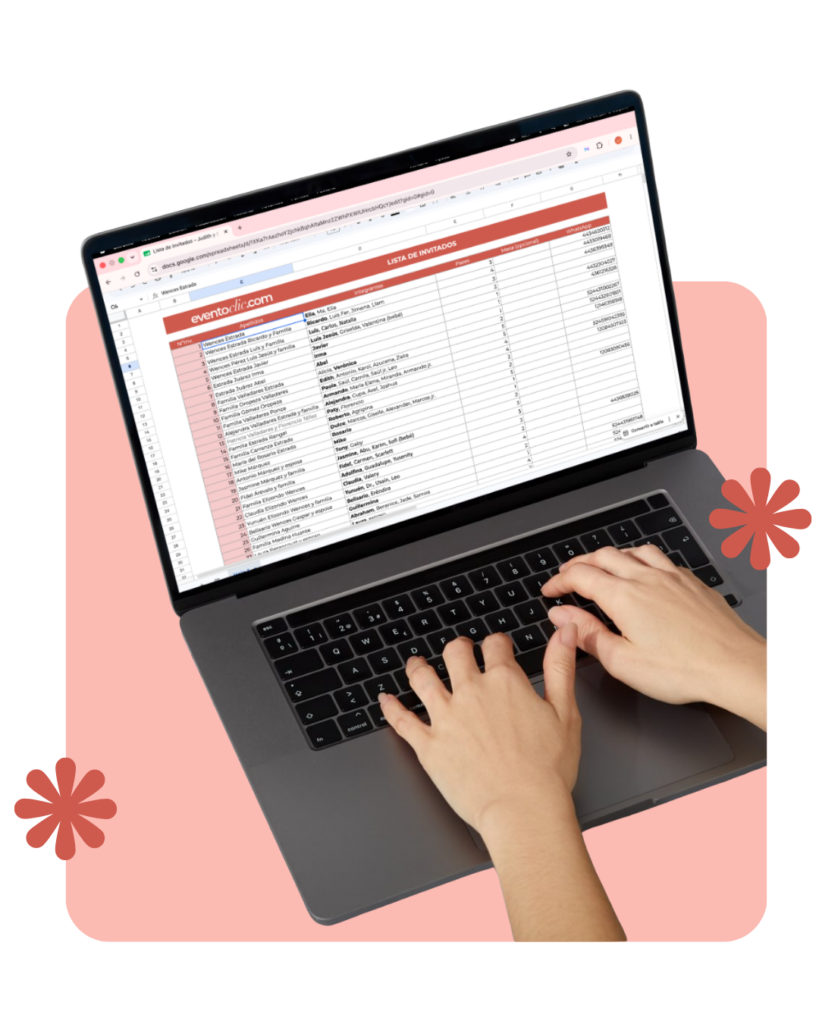
Paso #1: Llena tu archivo de Excel
Completa tu lista con la siguiente información:
📋 Nombre de la familia o invitado principal.
🧑🧑🧒🧒 Integrantes de esa familia o grupo.
🎟️ Número de pases asignados.
🪑 Mesa asignada, si ya cuentas con ella.
📲 WhatsApp de tu invitado con lada incluida.
Si todavía no tienes definida la mesa, puedes dejar ese espacio vacío y completarlo más adelante.
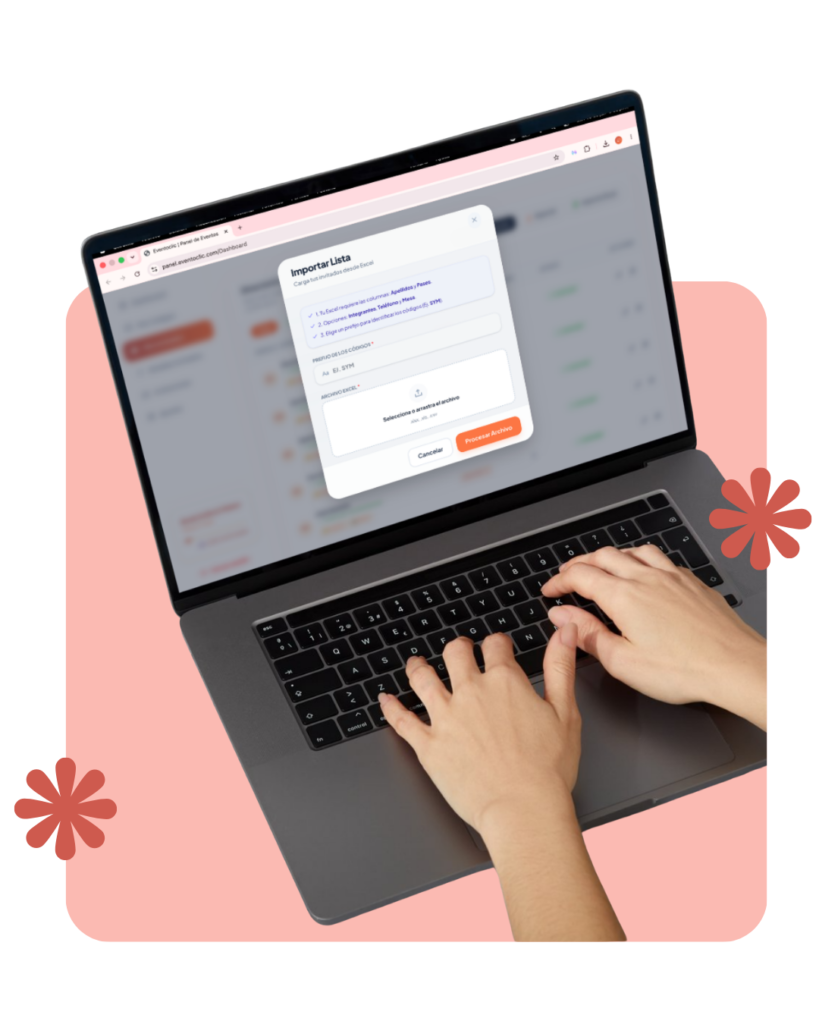
Paso 2: Sube tu lista al Centro de Control
Una vez que tu archivo esté listo, ingresa a tu Centro de Control y sube tu lista de invitados.
Esto permitirá que cada familia o invitado quede registrado correctamente con sus pases asignados.
👉🏻 Ruta: Mis invitados / Importar Excel
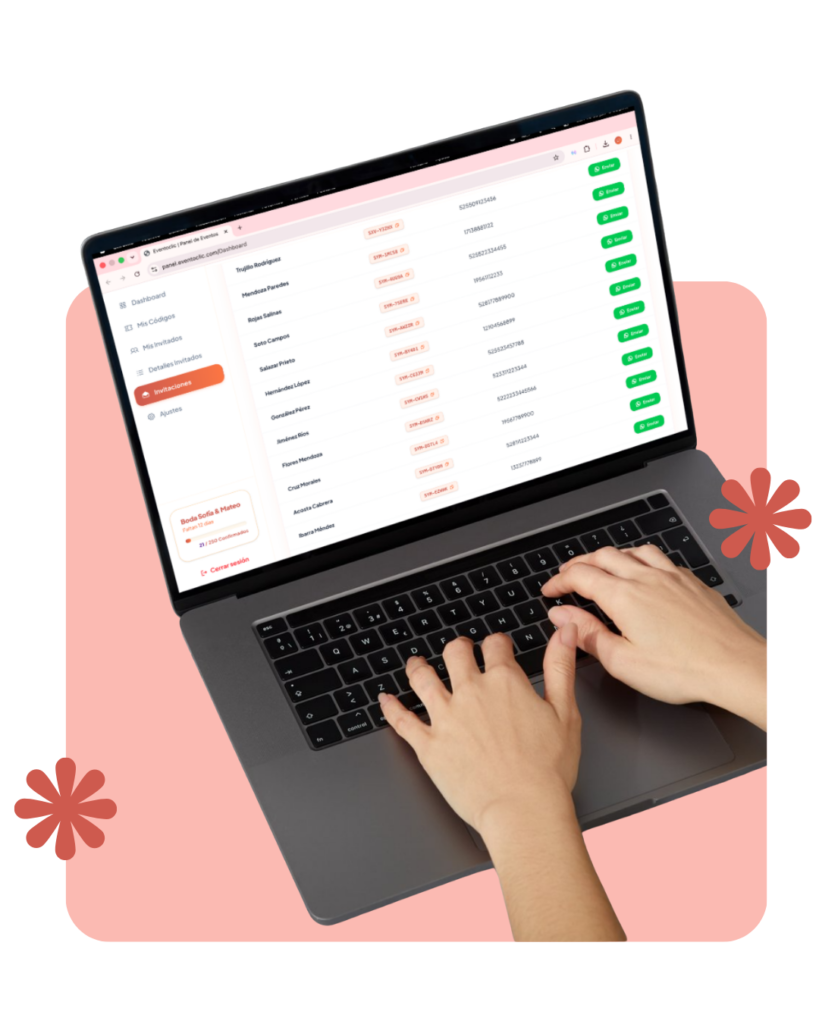
Paso 3: Comienza a enviar tus invitaciones
Cuando tu lista ya esté cargada, podrás comenzar con el envío de tus invitaciones o compartir el link correspondiente para que tus invitados confirmen su asistencia.
Desde tu Centro de Control podrás dar seguimiento a las respuestas y revisar tus estadísticas en tiempo real.
👉🏻 Ruta: Invitaciones / Pendientes de enviar
— Atención al cliente —
¿Necesitas ayuda?
Agenda una demo de 15 minutos para conocer cómo usar tu Centro de Control.
— Cuéntale a más personas tu experiencia —
¿Nos ayudas con tu reseña?
Detrás de cada evento hay una historia que nos emociona acompañar. Gracias por dejarnos ser parte de la tuya. Si disfrutaste tu experiencia con Evento Clic, tu reseña sería un regalo enorme para nosotras y una guía para quienes están buscando una forma más bonita y organizada de vivir su evento.
